Tampilkan postingan dengan label tips trik. Tampilkan semua postingan

WinDirStat: Disk Usage Viewer & Statistik Clean-up

Hari ini saya mencoba berbagi sebagaimana komputer Windows yang pernah mengalami kerugian ruang Hard Disk tanpa alasan yang jelas? yang kemungkinan masalahnya bukan Aplikasi anda, tetapi beberapa direktori. Jadi, apa yang harus kita lakukan!! mencoba memindai komputer untuk mengetahui file, folder atau direktori yang makan ruang disk paling banya. sudah mencoba freeware seperti SpaceSniffer, Saleen File Pro, Disk Space Fan, dan Better Directory Analyzer. tapi hari ini kita mencoba memeriksa dengan WinDirStat..

Analisis Penggunaan Disk Space
WinDirStat adalah penggunaan disk statistik dan pembersihan alat untuk Microsoft Windows. Program ini hadir dalam dua varian, saat instalasi berlangsung yang bisa anda pilih untuk OS yang anda gunakan:
  • Ansi - Untuk Windows 9x dan ME pengguna.
  • Unicode - untuk semua pengguna lain
Bagaimana WinDirStat membantu
WinDirStat membaca seluruh tree direktori dan kemudian menyajikan dalam tiga yang berguna:
  • The directory list - Ia menyerupai tampilan struktur tree dari Windows Explorer tetapi diurutkan oleh file / ukuran subtree.
  • The treemap - Ini menunjukkan isi seluruh tree direktori secara langsung,
  • The extension list - Ini berfungsi sebagai legenda dan menunjukkan statistik tentang jenis file.
Cara menggunakan WinDirStat
Download WinDirStat dan instal Aplikasinya sampai selesai. setelah itu jalankan maka secara otomatis akan tampil yang meminta anda untuk scan direktori yang dipilihnya, jadi anda dapat memilih semua Drive atau drive individu untuk pemindaian. Jika anda ingin memilih lebih dari satu silahkan klik All drive...


Setelah scan selesai anda dapat menghapus file dengan hanya menyoroti dan mengklik 'Clean Up' dari Toolbar... setelah itu, anda akan ditawarkan berbagai pilihan. Misalnya, Anda dapat memilih untuk membuka file, open Explorer, open a Command Prompt, Delete (to Recycle Bin), secara permanen Menghapus file atau Kosongkan Recycle Bin...


WinDirStat kompatibel dengan semua versi sistem operasi Windows Selain itu, WinDirStat adalah perangkat lunak bebas yang diterbitkan di bawah Lisensi Publik Umum GNU dan tersedia dalam beberapa bahasa (Inggris, Spanyol, Jerman, Ceko, dll). Versi 1.1.2 saat ini stabil dan dapat di Kunjungi & Download dari sini...

Tips Keamanan Wi-Fi Area Hotspots

Tak jarang dari kita mengetahui bagaimana Tips untuk keamanan sata kita Hotspots di tempat-tempat yang menyediakan layanan Wi-Fi, apa lagi sekarang sudah jamannya baik di Cafe, mall, Bandara, Kampus tempat dimana yang menyediakan  Area Hotspots bisa kita gunakan  & kalian pun sudah hampir semua pastinya menggunakan Laptop/Notebook. Tapi tak banyak dari kalian mengetahui cara keamanan terbaiknya saya untuk kali ini memberikan TipsKeamanan Wi-Fi Area Hotspots sehingga anda dapat terus menikmati internet tanpa harus takut akan kehilangannya data...

Sudah saatnya kita merubah ke Jaringan Publik jika anda masih dalam pengaturan jaringan Home Network atau Work Network hal ini untuk mencegah data anda dari muncul di komputer lain yang mungkin mencari hard disk terbuka. Untuk mengatur jaringan untuk Publik, klik pada icon jaringan di system tray. Kemudian klik di Open Network and Sharing Center. Pada kotak dialog yang muncul, periksa di bawah jaringan untuk melihat apakah jaringan tersebut sudah Publik. Ikon untuk Publik adalah bangku taman sedangkan untuk Home Network adalah ikon rumah. Jika Home atau Work, klik dari kotak dialog yang dihasilkan, pilih jaringan publik...


Hubungkan Untuk Secure Jaringan Jika Tersedia
Dengan kenaikan tersebut skeptisisme dalam menggunakan Wi-Fi hotspot, semakin banyak perusahaan termasuk hotel dan warung kopi yang menawarkan jaringan yang aman. Periksa jaringan aman dalam daftar jaringan yang tersedia. Jika anda berada di sebuah hotel, manajemen mungkin meminta memberikan password sehingga anda dapat menggunakan jaringan  Wi-Fi .

Perlu diketahui bahwa tidak setiap entitas akan memberikan pilihan keamanan. Untuk mengetahui apakah jaringan aman, klik pada icon jaringan di system tray. Arahkan kursor mouse ke masing-masing sambungan tahu apakah jaringan aman dan jika ya, jenis keamanan yang digunakan...


Ingat WPA2 lebih baik dari pada WPA. Demikian pula WPA lebih baik dari WEP.
Jaringan yang tidak aman harus anda hindari sejauh mungkin. jika tidak ada jaringan yang aman untuk Areanya, jangan anda paksakan ingin menggunakan jaringan itu yang kemudian saat menggunakan browser akan mendapatkan ancaman terhadap batas tertentu.

Dapatkan VPN
VPN adalah bukan pilihan paling aman tetapi tidak melindungi data anda dari prying eyes effectively. Hal ini juga tergantung pada jenis VPN yang anda gunakan. ada baik VPN berbasis reguler dan Cloud yang tersedia membantu anda terhubung tanpa harus khawatir tentang menggunakan klien email anda di hotspot Wi-Fi.

Salah satu cloud berbasis VPN terbaik adalah Hotspot VPN. bila anda mendaftar setelah itu mereka akan membuat terowongan virtual antara komputer anda dengan server amannya mereka. Satu-satunya yang mungkin tidak suka saat harus Browsing untuk VPN adalah biaya mereka. Dengan perbaikan di sektor cloud, saya mengharapkan fleksibilitas lebih lanjut dalam layanan VPN dengan biaya relatif turun.

Pertimbangkan Enkripsi
Ada beberapa software open source yang dapat mengenkripsi file anda serta hard disk secara keseluruhan. Saya sarankan TrueCrypt, perangkat lunak gratis yang mengenkripsi seluruh hard drive dengan mengaksesnya tanpa melanggar sandi anda. Jadi jika anda menggunakan enkripsi, gunakan satu yang baik, membuat password yang baik dan jangan lupa password yang lain maka itu akan kesulitan dekripsi.

Safe Browsing Habits
Seperti dikatakan sebelumnya, gunakan browser untuk periksa email anda dan tugas lainnya. Browser mengurangi risiko pencurian data dengan menyediakan koneksi terenkripsi antara komputer dengan server penyedia layanan. Sebagian besar situs datang dengan pilihan HTTPS dan anda harus biasakan untuk menggunakan versi aman dari website.

Gunakan Keamanan Tambahan Jika Tersedia
Anda tidak boleh mengakses layanan perbankan dan lembaga keuangan lainnya sementara yang anda gunakan di tempat publik. Jika mendesak, mempertimbangkan langkah-langkah keamanan yang ditawarkan oleh bank anda. Beberapa bank mengirimkan PIN untuk ponsel bahwa anda perlu untuk masuk sebelum anda dapat mengakses rekening anda secara online.

Ini adalah beberapa Tips Keamanan Wi-Fi Area Hotspots. Jika anda memiliki tips, silakan tinggalkan di bagian komentar dan dapat menambahkannya ke artikel...

Penipuan Bonus Texas HoldEm Poker

Selamat Pagi semua para pengunjung setia Blog, ada sedikit info untuk para penggemar atau yang Hobi sekali bermain Poker (Texas HoldEm Poker) saya ingin menginformasikan bahwa adanya Bonus sebagai modus penipuan dari Zynga. Mari kita simak bersama-sama yang telah saya alami & sebagai pelajaran untuk anda agar tidak tertipu atau terkuras Chip anda, tepatnya malem ini saya sedang asiknya bermain Poker dengan Chip yang saya punya sudah mencapai 39M di saat itu tak lama saya dapat pemberitahuan permintaan permainan dari Zynga, tapi saya masih melanjutkan bermain Pokernya setelah chip mencapai 47M saya keluar & lihat pemberitahuannya langsung dari Zynga Poker  yang isinya dalam Bahasa Inggris: CONGRATULATIONS,You are one of the lucky people of the many fans who got the gift of $324,000,000 chips.Thanks for playing.Click here To claim your bonus !!!SECURITY GUIDELINE : Please enable your secure browsing setting to increase your account protection and avoid getting security warnings and spam.


Setelah itu saya Klik saja & Loading pun mulai berjalan, sesaat beberapa menit mucul tampilan Bagan Step 1 yang meminta kita untuk memasukan Full name & Email lalu klik Claim Bonus, setelah Loading berjalan muncul kembali Bagan Step 2 yang meminta untuk memasukan kata Sandi FB, setelah itu Loading berjalan kembali yang kini mulai tampilan awal dari permainan namun masih harus memasukan Email, Sandi & hari Lahir anda, tapi saat saya ingin mengklik Submit saya dapat pemberitahuan dari Facebook sebagai peringatan yang isinya: Baru-Baru ini ada perangkat tak dikenal mencoba mengakses akun anda, beri tahu kami apakah anda melakukan itu. maka secara spontan kaget sedangkan saya sedang mencoba untuk mengklaim Bonus Zynga tapi kenapa harus ada pemberitahuan seperti itu dari Zynga. Jelas terpikirkan bahwa ada yang membuka Facebook saya di tempat lain yang secara bersamaan saya buka, gini aja sebagai uraian ilustrasi bisa anda lihat tampilan Gambar di bawah ini:


Setelah itu saya tidak melanjutkannya kembali karna saya pada kesempatan tepatnya kemaren saya telah mengalami Chips ludes abis dari 68M & kini yang tersisa hanya 301K saja, maka disini saya langsung buru-buru merubah kata sandi agar Zynga tak mengambil Chips saya lagi… kalo di akun satunya saya dapet pemberitahuan dari Zynga juga yang isinya dalam Bahasa Inggris: Here's a Mystery Gift with up to $200M chips inside from your friends at Zynga Poker. Click here To claim your bonus!!  Kemudian saya artikan kembali dalam Bahasa Indonesia: Berikut adalah Mystery Gift sampai dengan $ 200 juta di dalam chip dari teman di Zynga Poker. Klik di sini Untuk mengklaim bonus Anda!!

Saya hanya ingin memberitahukan kepada anda yang telah saya alami jangan sampai terjadi juga kepada anda, saya juga menyimpan Link Bonus sebasar $200 juta dari Zynga kalo anda tak percaya anda bisa mengunjunginya langsung, ini dia Link $200 Juta + 50 Gold: https://apps.facebook.com/zynga__reward_inc/ Jika anda mau bisa anda kunjungi, tapi jika terjadi apa-apa dengan Chips anda saya tidak bertanggung jawab, disini Zynga hanya mengambil Chips anda, tapi untuk Facebook anda tetap berjalan seperti biasa.. berikut tampilan Gambar Pemberitahuan di akun Facebook cadangan saya untuk Mystery Gift sebesar $ 200 juta:


Sekiranya segitu saja untuk pagi ini, Semoga Bermanfaat untuk anda & agar lebih berhati2 lagi, saya ucapkan Selamat Beraktifitas Kawan…

Top Bootable Antivirus Rescue CD / USB Flash

Berbagi dalam kasus Sistem yang sama, jika anda tidak dapat boot ke Sistem Operasi atau anda pikir sistem anda benar-benar terinfeksi dari beberapa jenis malware dan antivirus dari situ anda tidak dapat menghapusnya, maka sebelum mencoba untuk menginstal ulang Sistem Operasi dan kehilangan sebagian besar data berharga anda, anda harus memberikan salah satu pilihan untuk menanganinya dari beberapa Aplikasi antivirus yang akan saya rekomendasikan di bawah yang dapat memungkinkan anda dalam memperbaiki atau  Scanning pada saat boot...

BitDefender Rescue CD


BitDefender mampu untuk Scanning dan Disinfecting sistem anda pada saat boot. Ini hanya dapat digunakan ketika sistem anda masih bisa dioperasi..

Alat termasuk rootkit scanner, jaringan-kerentanan scanner, partisi manajer, alat-alat recovery file, wireless jaringan monitor, diagnostik jaringan, dan Mozilla browser Firefox. bila anda boot CD, perangkat lunak mencoba untuk men-download anti-malware update definisi jika sistem memiliki koneksi Internet aktif...

Deteksi Virus adalah cara terbaik dan selalu memberi pilihan untuk memilih apa yang harus dilakukan setelah ancaman telah terdeteksi. anda dapat menDownload Bootable ISO dari dan jika Anda sedang mencari panduan untuk membuat penyelamatan Bootable CD atau USB Kunjungi di Sini...

Kaspersky Rescue Disk


Kaspersky Rescue Disk telah khusus dibuat untuk Scanning, Disinfeksi, dan mengembalikan sistem operasi yang telah terinfeksi. Di situs resmi Kaspersky menyatakan bahwa software ini seharusnya hanya digunakan ketika sistem operasi menjadi unbootable. Kaspersky tidak perlu pengenalan banyak mempertahankan sistem terhadap penyusupan Virus. Rescue Disk mampu menghapus segala bentuk gangguan dan membuat sistem anda bootable kembali.. anda dapat menDownload Bootable ISO dan Panduan cara membuat Bootable USB Drive...

Quick Heal Antivirus


Ini adalah antivirus dengan opsi Scanning Booting Inbuilt. cara terbaik untuk melakukan scan saat boot melalui Quick Heal, dengan begitu anda harus mengikuti langkah berikut:
  • Update Quick Heal untuk definisi virus terbaru
  • Putuskan komputer anda dari semua jaringan
  • Buka Quick Heal - Klik Scan - Klik on Boot time Scan - Klik on Yes to set the Boot Time Scanner - klik on Yes to restart your computer
Quick Heal adalah cara lebih cepat dalam pemindaian dibandingkan dengan solusi di atas sementara belum ku ketahui bagaimana Quick Heal ini dalam penghapusan ancaman secara lengkapnya...

Jika anda tidak percaya dan perbandingan yang diberikan dalam artikel ini atau oleh siapa saja, anda harus membuat kombinasi dari semua Rescue CD Antivirus di atas. atau dengan Shardana Antivirus Rescue Disk Utility mungkin dapat membantu anda dalam menciptakan disk multiboot…

Semua produk baru dapat di-download menggunakan downloader Quick Heal yang menambah satu proses lebih dari itu, disini saya berbagi link langsung untuk setup Offline namun sayang 30 hari Trial...

Download Quick Heal Antivirus Pro 2012 Setup – 32 Bit | 64 bit
Download Quick Heal Internet Security 2012 Setup – 32 Bit | 64 bit
Download Quick Heal Total Security 2012 Setup – 32 Bit | 64 bit

Shardana Antivirus Rescue Disk Utility [ SARDU ]


Ini adalah salah satu aplikasi yang setiap orang harus mencobanya. Ini hanyalah sebuah utility yang memungkinkan anda dlam membuat bootable disk / usb dari Rescue CD yang tersedia untuk antivirus atau aplikasi sistem..

Berikut adalah daftar yang didukung Antivirus Rescue CD dan Aplikasi lainnya:
  • Antivirus: Avira Antivir Rescue System, Bitdefender, Dr. Web Live CD, F-Secure, GData, Kaspersky Kav Rescue CD, Panda Safe CD and VBA Rescue
  • Utility: Floppy win98SE, Clonezilla, Gparted, NT password, Parted Magic, System Rescue CD, Ultimate Boot CD
  • Linux: Austrumi, Damn Small Linux, NimbleX, Puppy Linux, Slax
  • PE: LiveXP, MegalabCD, WindowsPE, UBCD4Win, VistaPE
Saya Menawarkan bagaimana cara terbaik sekiranya bermanfaat bagaimana anda menciptakan sebuah Bootable ISO image atau membuat bootable usb drive dengan menggabungkan dua atau tiga alat  dari Rescue CD secara bersamaan..


Cara Akses FTP Server Lewat Command Prompt

Apa anda tau,, Apa itu FTP Server atau FTP Client ?!?
lebih singkatnya adalah File Transfer Protokol (FTP) adalah suatu protokol yang berfungsi untuk tukar-menukar file dalam suatu network yang mensupport TCP/IP protokol.. nah tapi dalam posting ini kita akan membahas cara mengakses FTP tanpa Software hanya dengan menggunakan command prompt..

Windows command prompt memungkinkan untuk mengakses server menggunakan FTP melalui perintah FTP. Segera setelah anda membuat sambungan ke server, anda dapat mentransfer file dari PC anda dan juga dapat men-downloadnya, hanya dengan menggunakan perintah saja. Saya juga akan daftar beberapa perintah FTP yang akan membantu anda seluruhnya..

Akses FTP Server menggunakan Command Prompt
Berikut langkah-langkah yang akan saya tunjukkan bagaimana menggunakan FTP dari Command Prompt:


Langkah 1: mulai perintah prompt dan pindah ke direktori dimana tempat semua file anda berada. Karena ini adalah tempat dari mana anda dapat memindahkan file anda ke server dan men-downloadnya di folder yang sama..

Step2: Masukkan perintah
ftp domainname (nama domain)
Contoh: ftp azharftp.clanteam.com

Langkah 3: Masukkan username ketika ditanya, diikuti dengan password.
Langkah 4: Anda dapat melihat koneksi yang sedang didirikan. Sekarang Anda diijinkan untuk melakukan tindakan pada file Anda pada memutuskan itu.

Ini adalah perintah FTP:
Untuk mendapatkan daftar lengkap dari perintah FTP, anda dapat menggunakan "Help". Perintah ini tidak memerlukan koneksi ke Remote System..
  • Help: Meminta daftar semua perintah FTP yang tersedia.
  • ascii: untuk mengaktifkan mode ascii.
  • status: untuk menampilkan bagaimana sesi FTP saat ini dikonfigurasi.
  • prompt: untuk mengaktifkan / menonaktifkan mode interaktif.
  • ls: daftar direktori setara dengan dir.
  • ls-l: direktori daftar panjang, terinci.
  • pwd: Menampilkan nama direktori saat ini
  • cd: direktori Ubah.
  • lcd: mengubah direktori sekarang lokal.
  • get: men-download file dari server FTP.
  • put: upload file ke server pada pada suatu waktu.
  • mget: download beberapa file dari server FTP.
  • mput: meng-upload beberapa file ke server FTP.
  • binery: Untuk mengaktifkan mode biner.
  • delete: menghapus file di server FTP.
  • mkdir: membuat direktori pada server FTP.
  • ascii: Mengatur mode transfer file ke ASCII (Catatan: ini adalah mode default untuk FTP program yang paling).
  • quit/close/bye/disconnect: putuskan dari server FTP.
! : Mendahului perintah dengan tanda seru akan menyebabkan perintah untuk mengeksekusi di sistem lokal, bukan remote system...

Meng-upload file ke server
Untuk meng-upload file masukkan perintah:
menempatkan nama file


Sekarang anda dapat melihat file upload dengan memasukkan URL...


Selesai !!!
Let me know jika anda memiliki pertanyaan,, silahkan ajukan... kami siap membatu anda & semoga bermanfaat...

Penggunaan Processor Power Management Optimum Windows 7

Banyak dari anda belum mengetahui Tips ini setelah diperhatikan bahwa laptop anda selalu cepat menjadi panas ketika menggunakannya terlebih-lebih main Games atau mengerjakan tugas tanpa batasan waktu, maka secara ekstensif untuk melakukan sumber daya lebih intensif. dalam banyak kasus prosesor anda berjalan pada efisiensi secara maksimum, yaitu 100%. Hasilnya adalah bahwa penggunaan intensif seperti yang luas dapat menyebabkan wear and tear untuk prosesor anda, dan akibatnya mungkin mengurangi hidupnya span.

Mulai dengan Windows 7, Microsoft telah diperbarui dengan dukungan Fitur untuk manajemen daya ACPI prosesor (PPM), termasuk dukungan untuk status kinerja prosesor pada sistem multiprosesor.. untuk mengurangi pemanasan berlebihan, dan memperpanjang umur baterai, anda dapat mengontrol keadaan prosesornya dengan mengendalikan penggunaan secara maksimum..

Processor Power Management
Sementara dalam banyak kasus, meninggalkan pilihan Processor Power Management di nilai standar adalah yang terbaik, bagi pengguna Windows yang paling menguntungkan, ada sedikit tweak yang mungkin dari beberapa dari anda mungkin membutuhkannya...


Cara untuk melakukannya kita mulai dengan membuka Control Panel> Power Options> Advanced Settings, maka akan tampil seperti tampilan diatas...

Berikut di bawah Manajemen Processor Power, anda akan melihat tiga pengaturan: Minimum Processor State, Maximum Processor State dan System Cooling Policy...

Minimum Processor State dan pengaturan Maximum Processor State dapat digunakan untuk mengunci prosesor sistem ke keadaan tertentu throttle prosesor. Nilai default bervariasi dari 5% (minimal) hingga 100% (minimum atau maksimum) tergantung pada Opsi Daya yang digunakan...

Minimum Processor State 
Ini menentukan kinerja dari Minimum Processor State. Status kinerja yang ditentukan sebagai persentase dari frekuensi prosesor secara maksimal. anda mungkin menyimpan nilai antara 5% dan 100% tergantung pada Opsi Power yang digunakan.

Maximum Processor State
Ini menentukan  Processor State berperforma maksimal. Status kinerja yang ditentukan sebagai persentase dari frekuensi prosesor secara maksimal. Jika anda menemukan bahwa laptop anda selesai pemanasan, anda mungkin ingin mempertimbangkan pengaturan nilai maksimum sampai 90%...

System Cooling Policy
Setting policy mengkonfigurasi bagaimana Windows merespon kondisi panas yang tinggi pada sistem yang mendukung fitur pendinginan yang aktif. anda memiliki dua pilihan Aktif dan Pasif, Apa itu !?!!!

Aktif: Meningkatkan kecepatan kipas sebelum memperlambat prosesor. Sistem ini memungkinkan fitur pendinginan aktif seperti kipas sebelum mengurangi kinerja prosesor..


Pasif: Ini memperlambat prosesor sebelum meningkatkan kecepatan kipas. Sistem ini mengurangi kinerja prosesor sebelum memungkinkan fitur pendinginan aktif seperti kipas.

jika anda ingin mempelajari lebih lanjut tentang Processor Power Management, anda dapat men-download makalah teknis dari Microsoft. Tulisan ini memberikan rincian dari dukungan di Windows 7 dan Windows Server 2008 R2, menjelaskan bagaimana fungsi PPM dengan Windows 7 dan Windows Server 2008 R2 power policy store, dan menyediakan pedoman untuk pengembang firmware dan perancang sistem...

Sekiranya itu saja yang bisa saya sampaikan, itulah pentingnya kita bisa Browsing & Membaca maka akan banyak ilmu yang kita peroleh, Semoga Bermanfaat untuk Pengunjung setia kami....

Perbaikan Wallpaper Desktop di Windows 7 SE

Windows 7 Starter Edition ternyata memiliki banyak keterbatasan. Satu di antaranya adalah ketidak mampuan pengguna untuk Desktop Wallpaper changer nya, masalah ini terjadi saat adik membeli laptop baru yang telah terinstal Windows 7 Starter Edition, mulailah adik bertanya bang ko gambarnya ga ada jadi hitam gini ?!? setelah bisa teratasi mulai lah adik meminta kembali untuk merubah Walpafernya seperti yang saya gunakan...dari sini saya mendadak kesulitan, bertanya kepada teman pun ternyata Windows Starter itu tidak bisa di rubah Walpapernya, tapi buat saya serasa mustahil... Mulailah dari sini saya berbagi 2 Tips yang telah saya praktekan...

1. Memperbaiki Walpaper Dekstop menjadi hitam


Untuk meperbaikinya mulai buka Control Panel> Display. Pada panel navigasi sebelah kiri, klik pada skema Perubahan warna (Change color scheme). Sekarang dalam warna Windows dan kotak tampilan yang terbuka, dari menu drop-down di bawah skema warna, pilih Windows Classic. Klik Apply. Selanjutnya dalam skema warna drop-down, pilih Windows 7 Basic dan klik OK...

Ini akan mengembalikan anda ke Wallpaper Windows 7 Starter Edition. Sekarang anda harus mencoba dan mendaftarkan salinan Windows untuk membuatnya kembali asli... Semoga Tips ini akan membantu anda, jika Anda menghadapi masalah ini di Windows 7 Starter, Windows 7 Starter E atau Windows 7 Starter U edisi...

2. Sekarang cara mengubah Wallpaper di Windows 7 Starter Edition


Jika anda ingin mengubah wallpaper desktop cukup dengan Aplikasi StarterBackgroundChanger (freeware) namun setup installer dalam bahasa Prancis. Jadi setelah anda memulai instalasi, klik suivant / Next dan Demarrer / Install untuk menyelesaikan instalasinya…

Setelah terinstal, anda klik kanan desktop dan memilih Personalize, atau anda bisa klik kanan gambar dan pilih Set as Desktop Background. Saat ini anda dapat mengatur hanya gambar JPG dan BMP sebagai latar belakangnya. disini anda juga dapat mengatur posisi sebagai center, mosaic, stretch, isi atau normal. Program ini bekerja di latar belakang tanpa tanda sebuah ikon di area notifikasi...


Catatan:
Program ini tidak dapat bekerja di beberapa Laptop Asus, karena beberapa memiliki program tertentu yang diinstal, yang menghambat berfungsinya Freeware ini...

Access & Boot di Safe Mode Dual Boot Windows 8

Memang ceee akhir-akhir nee sedang marak-maraknya OS dari Windows 8,, tapi untuk kali nee saya ingin berbagi setidaknya pengetahuan... nah jika anda dual boot Windows 8 dengan Windows 7, anda mungkin menemukan memasuki Safe Mode sedikit rumit dengan F8 + Shift. Anda harus Jalankan msconfig.exe, centang opsi Safe Boot dan kemudian restart untuk mendapatkan Safe Boot bersama dengan pilihan Dual boot...

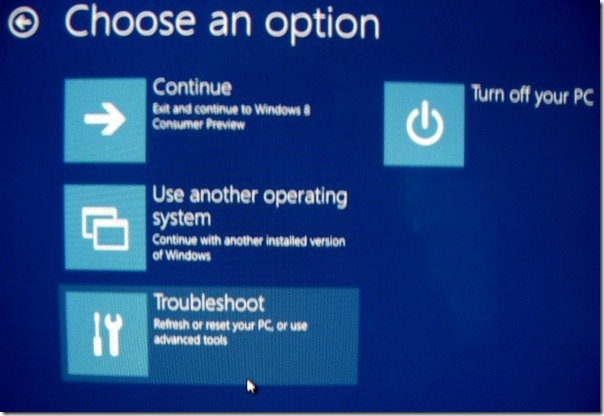
Tapi anda tidak perlu tho melakukan hal ini. Opsi Safe Mode sudah hadir dalam berbagai pilihan lain. ketika anda memulai sistem Dual boot dengan Windows 8 CP sebagai standarnya, dual boot dengan Windows 7, maka anda mendapatkan layar pilihan. Seperti yang anda lihat, semua opsi boot layar ini adalah grafis di Windows 8...


Klik "Change defaults or choose other options" untuk mendapatkan layar pilihan lain...


Klik "Choose other options" untuk mendapatkan layar ini...


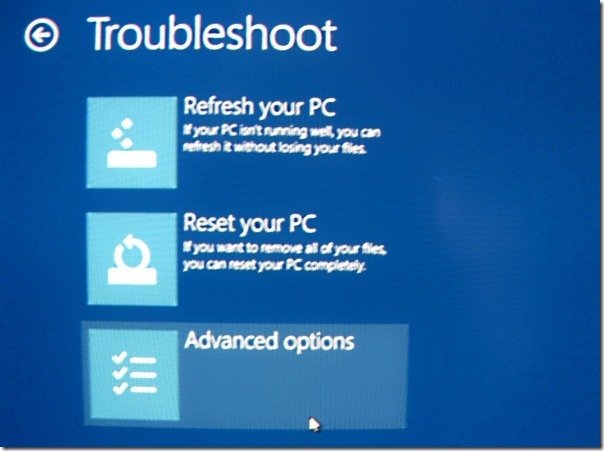
Selanjutnya klik "Troubleshoot" untuk menampilkan layar ini...


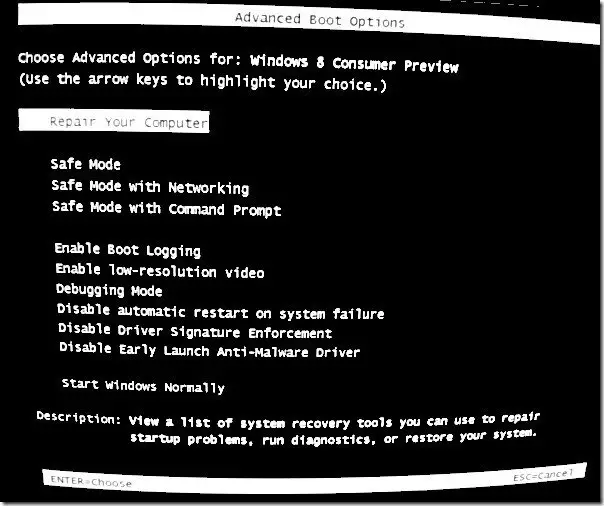
Sekarang, klik 'Advanced options' untuk mendapatkan layar yang menunjukkan Pengaturan Windows Startup dengan tombol 'Restart'. Seiring dengan pilihan lain, anda juga memiliki 'Enable Safe Mode' sebagai salah satu opsi…


Mulai mengKlik tombol 'Restart' untuk memulai kembali dan mendapatkan berbagai pilihan termasuk berbagai modus 'Safe mode'...


Sekarang anda dapat memilih - Safe Mode atau Safe Mode with Networking (Safe Mode dengan Jaringan) atau Safe Mode with Command Prompt (Mode Aman dengan Prompt Perintah). Menggunakan salah satu pilihan Safe Mode, yang akan boot di Windows 8 sistem operasi pada Mode Aman...

Sehingga anda dapat melihat, bahwa meskipun pilihan Safe Mode tersembunyi jauh di dalam, kini dapat diakses dengan mudah dengan cara ini, dalam dual-boot sistem, tanpa msconfig.exe tweaking... Nah Semoga Bermanfaat yaaaa....

Mengelola Windows 7 Desktop with Window Slider

Seringkali, saat melakukan pekerjaan sehari-hari sehingga beberapa jendela dibuka agar menjadi lebih mudah bagi kita untuk beralih dengan mudah, bila diperlukan. maka bagaimanapun, bukanlah tugas yang mudah seperti menjaga jendela terlalu banyak dalam mengalihkan perhatian saat dibuka pada layar. Selain itu dalam mengatur setiap jendela ke lokasi sendiri memungkinkan memori spasial untuk menemukan jendela yang diperlukan. Yah, setidaknya satu utility mengklaim untuk mengatasi kerumitan ini.

WindowSlider adalah utility Windows eksperimental untuk mengatur jendela yang terbuka di desktop anda. Program cerdas meningkatkan lebar desktop kedalam arah horisontal. Hal ini membuat anda dengan lebih banyak ruang untuk mengatur jendela dengan ukuran yang nyaman tanpa kebutuhan untuk tumpang tindih. Dan anda selalu dapat melihat beberapa bagian dari desktop ini 'tak terbatas' dan dapat geser kiri dan kanan, sesuai kenyamanan anda.

Ini mencegah anda dari:
Meminimalkan atau menutup jendela, sementara tidak digunakan
Memaksimalkan jendela, sehingga memungkinkan anda untuk berkonsentrasi pada pekerjaan anda
Program berguna dan dapat diandalkan termasuk antarmuka sederhana yang memungkinkan anda untuk geser jendela ketika anda memindahkan mouse ke tengah tepi desktop yang kiri atau kanan. Secara default, slider menyediakan beberapa cara pintas keyboard untuk geser. Misalnya, Anda perlu menekan atau ditahan Ctrl-Alt-Q untuk geser ke kiri dan Ctrl-Alt-W untuk geser ke kanan. Untuk beralih ke jendela lain, anda harus menekan dan tahan Alt-Tab.

Perhatikan bahwa semua cara pintas keyboard yang dapat dikonfigurasi dan orang dapat dengan mudah mengkonfigurasinya hanya dengan melakukan klik kanan pada icon tray di WindowSlider dan memilih 'Configure' pilihan. Satu juga dapat mengatur cara pintas tambahan, jika diperlukan...

Fitur yang tidak diinginkan dapat dinonaktifkan secara individual dari jendela konfigurasi. Juga, jika anda berada di tengah permainan atau kegiatan lain anda dapat menonaktifkan program lengkap untuk menghindari segala macam gangguan. Untuk melakukannya, cukup klik dua kali WindowSlider ikon tray atau klik kanan icon tray dan pilih WindowSlider 'Disable'. Untuk mengaktifkan program, klik dua kali lagi atau pilih 'Enable'...


WindowSlider tidak mengandung adware apapun. Saat ini, ia bebas untuk digunakan tetapi pengembangan lebih lanjut dari aplikasi tergantung pada seberapa populer karena mendapat dari waktu ke waktu. Kemudian versi mungkin atau mungkin tidak menjadi prabayar...

WindowSlider,, Persyaratan Sistem:
WindowsSlider kompatibel dengan Windows 7. Ingat ini tidak bekerja di Windows XP dan tidak ada pengujian program dilakukan pada Windows Vista...

Anda dapat mendownload versi terbaru dari  WindowSlider sebagai file 448 KB dari sini..

Trik Optimalkan Kinerja Kecepatan PC Windows 7

Awal saya resahkan dari 3 hari yang lalu mengalami kinerja laptop saya bener-bener turun, sering mengalami macet (Crash), Browsing Lemot abis pokoknya tak seperti biasanya, mungkin karna seringnya saya instal & Unistal Aplikasi Software hingga akhirnya ruang Disk & Registry menjadi penuh, system pun menjadi berat, ukh begitu menyebalkan... serba bingung jadinya meskipun di anjurkan teman untuk pakai Software Utility tetap saja Windows sering macet & lemot, di pikir-pikir terus-terusan malah jadi bengong menatap laptop kenapa ya ko bisa jadi gini, masa ce harus instal ulang...oh tidak bisa, setelah 2 hari memikirkan tepatnya semalem akhirnya alhamdulillah ada ide yang muncul, coba dari Drive C & Registry nya di perbaiki aja & kemudian berhasil...kini saya bisa bagikan Tips ini kepada anda semua...


Sebenernya Tips atau Trik ini bingung mau di namakan apa setelah apa yang bisa bener-bener berfungsi banget untuk kinerja PC anda di OS Windows 7, untuk mempercepat, optimalkan, browsing, keamanan sepenuh akan terjamin saat anda melakukan tahap-tahap yang saya anjurkan di bawah ini dengan melakukan sebuah Tips Trik & di tambah dari trik Registry...

Untuk mempersingkat Waktu anda dalam membaca, langsung saja kita mulai:
1.  Klik Kanan [Computer]> pilih [Properties]> klik [System Protection]> klik di Tombol [Konfigurasi]> Kemudian atur Kapasitas yang hendak digunakan. Jangan Terlalu gede, menurut Saya 5-10%  dari sisa Kapasitas Hard Disk yang tersisa sudah cukup. klik OK, kalo punya Saya rubah menjadi 7% (2,40 GB)..
2.  Lakukan Defragmentasi hard disk cobalah untuk Satu bulan Sekali
[Start]> [All Program]> [Accessories]> [System tools]> [Disk Defragmen]. Pilih salah Satu hard kemudian klik [Defragment], atau kalo ingin menggunakan Software yang saya anjurkan O&O Defrag 12 Pro..
3.  Matikan aplikasi yang tidak perlu dijalankan di menu startup.
[Start]> ketik "msconfig" tekan [enter]> klik tab di [startup]> hilangkan centang aplikasi yang tidak perlu dijalankan saat StartUp. Klik OK.
3.  Tidak usah pasang gadget di desktop.
untuk menonaktifkan gadget di Windows 7 lakukan dengan cara: [Start]> [Control Panel]> [Programs]> [Turn Windows features on or off]> hilangkan centang "Platform Windows Gadget> klik [OK].
4. Jika anda Pengguna internet, jadikan browsernya Sedikit addons. karna AddOns Yang terpasang juga membutuhkan Ruang di Memori...

Nah untuk yang ini kita mulai dengan Pengaturan & Perubahan di Registry, dimana semua System & Aplikasi Program tersimpan, jangan pernah merubah yang tidak pernah anda ketahui sebelumnya & tanpa di dampingi oleh orang yang lebih ahli dalam System, karna Registry adalah Jantungnya OS, salah Sedikit atau ada yang di Hapus akan berakibat Fatal,, Berikut adalah Triknya:...

HKEY_USERS\.DEFAULT\Control Panel\Mouse
Rubah nilai Value MouseSpeed:  100
Rubah nilai DoubleClickSpeed:  500
Lalu rubah DoubleClickHeight & DoubleClickWidth menjadi:  16..
Rubah nilai MouseSensitivity menjadi: 5
Rubah nilai MouseHoverTime menjadi:  10

HKEY_CURRENT_USER\Control Panel\Accessibility\MouseKeys
Rubah nilai MaximumSpeed menjadi:  80
Rubah nilai TimeToMaximumSpeed: 1000

HKEY_CURRENT_USER\Control Panel\Accessibility\TimeOut
Rubah nilai TimeToWait menjadi:  1000

HKEY_CURRENT_USER\Control Panel\Desktop
Rubah nilai HungAppTimeout:  1000
Rubah nilai MenuShowDelay: 500..
Rubah nilai LeftOverlapChars  &  WallpaperStyle: 3

HKEY_USERS\.DEFAULT\Control Panel\Keyboard
Rubah nilai KeyboardSpeed:  50
Rubah nilai KeyboardDelay:  5

HKEY_USERS\.DEFAULT\Software\Spyware Terminator
Rubah nilai CLAMAVFLAG:  0

HKEY_CURRENT_USER\Software\Mozilla
Rubah nilai Default menjadi:  360

HKEY_LOCAL_MACHINE\SOFTWARE\Microsoft\Windows Media Device Manager
Rubah nilai TransferSize:  000

HKEY_LOCAL_MACHINE\SOFTWARE\Microsoft\Windows Script Host\Settings
Rubah nilai ActiveDebugging;  0

HKEY_LOCAL_MACHINE\SOFTWARE\Microsoft\Security Center
Rubah Nama AntiVirusDisableNotify menjadi AntiVirusEnableNotify: & Rubah Nilai Valuenya menjadi:  1,  Rubah AntiVirus Override menjadi:  0
Rubah Nama FirewallDisableNotify menjadi FirewallEnableNotify & nilai Valuenya menjadi:  1 Rubah FirewallOverride menjadi:  0

HKEY_CURRENT_CONFIG\System\CurrentControlSet
Rubah nilai Default menjadi:  360

HKEY_LOCAL_MACHINE\SYSTEM\CurrentControlSet\Control
Rubah nilai WaitToKillServiceTimeout menjadi 1000
Untuk CurrentUser: USERNAME terserah anda mau rubah Namenya pakai nama anda atau secara Default..

HKEY_LOCAL_MACHINE\SYSTEM\ControlSet002\Control\CrashControl
Rubah nilai AutoReboot menjadi:  0
Rubah nilai CrashDumpEnabled menjadi:  0
Rubah nilai Overwrite menjadi:  0

HKEY_LOCAL_MACHINE\SYSTEM\CurrentControlSet\Control\Windows
Rubah nilai ShellErrorMode menjadi:  0
Rubah nilai ErrorMode menjadi:  0
Rubah nilai ShutdownTime menjadi:  F3 F9 7B B9 A1 D1 CC 01

HKEY_LOCAL_MACHINE\SYSTEM\CurrentControlSet\Control\WOW
Rubah nilai LPT_timeout menjadi:  100

HKEY_LOCAL_MACHINE\SYSTEM\Select
Rubah nilai Failed menjadi:  0

HKEY_LOCAL_MACHINE\SYSTEM\CurrentControlSet\Control\Network
Rubah nilai MaxNumFilters menjadi:  16

Selesai deh untuk Registry nya tapi jangan anda Restart dulu ada lagi & untuk yang satu ini kita mulai dari System Windows C nya, dimana Aplikasi Program telah terinstal atau pun anda telah unistal maka akan meninggalkan jejak atau mentahannya yaitu di Program File yang memenuhi Ruang Disk anda, sekalipun anda memakai namanya jenis Aplikasi Unistal manapun pasti akan ada sisanya & itu saya anjurkan untuk menghapusnya secara manual, perlu di ingat jangan salah menghapus Folder Aplikasi Software nya, pertama anda liat Aplikasi Program apa yang telah anda Unistal kemudian anda Hapus atau Dellete, saat anda klik Delled muncul dialog pertama untuk menstujui penghapusan klik OK & muncul dialog ke 2 Folder Access Denied klik Continue...selesai deh kemudian anda Restart PC atau Laptopnya & rasakan semua Perbedaan sebelum & sesudah anda rubah atau Perbaiki...

Catatan:
Untuk Aplikasi Software menurut saya sendiri atau yang telah saya Instal di Laptop ini dengan mutu yang terjamin dari semua masalah yang muncul dari OS anda, kini bisa di atasi, berikut semua Aplikasinya:
Untuk Semua Manfaat & kelebihan Aplikasi Software yang telah sebutin silahkan jika berkenan Kunjungi di setiap Link Name yang telah saya sediakan, Nah Semoga Bermanfaat untuk anda semua, jika ada pertanyaan silahkan Hubungi Saya atau berkomentarlah dengan baik, Terima Kasih...

free html visitor counters

Kumpulan Aplikasi Software Full Version